Pulse: el contact center dentro del CRM
Canales de email y WhatsApp, skills, filas y reglas de ruteo, presencia y capacidad, la bandeja del agente, SLA, resúmenes con IA y supervisión, contados con un equipo de atención al cliente que deja de repartir el trabajo a mano.
- 8capítulos
- 82 minen total
- 5casos de uso
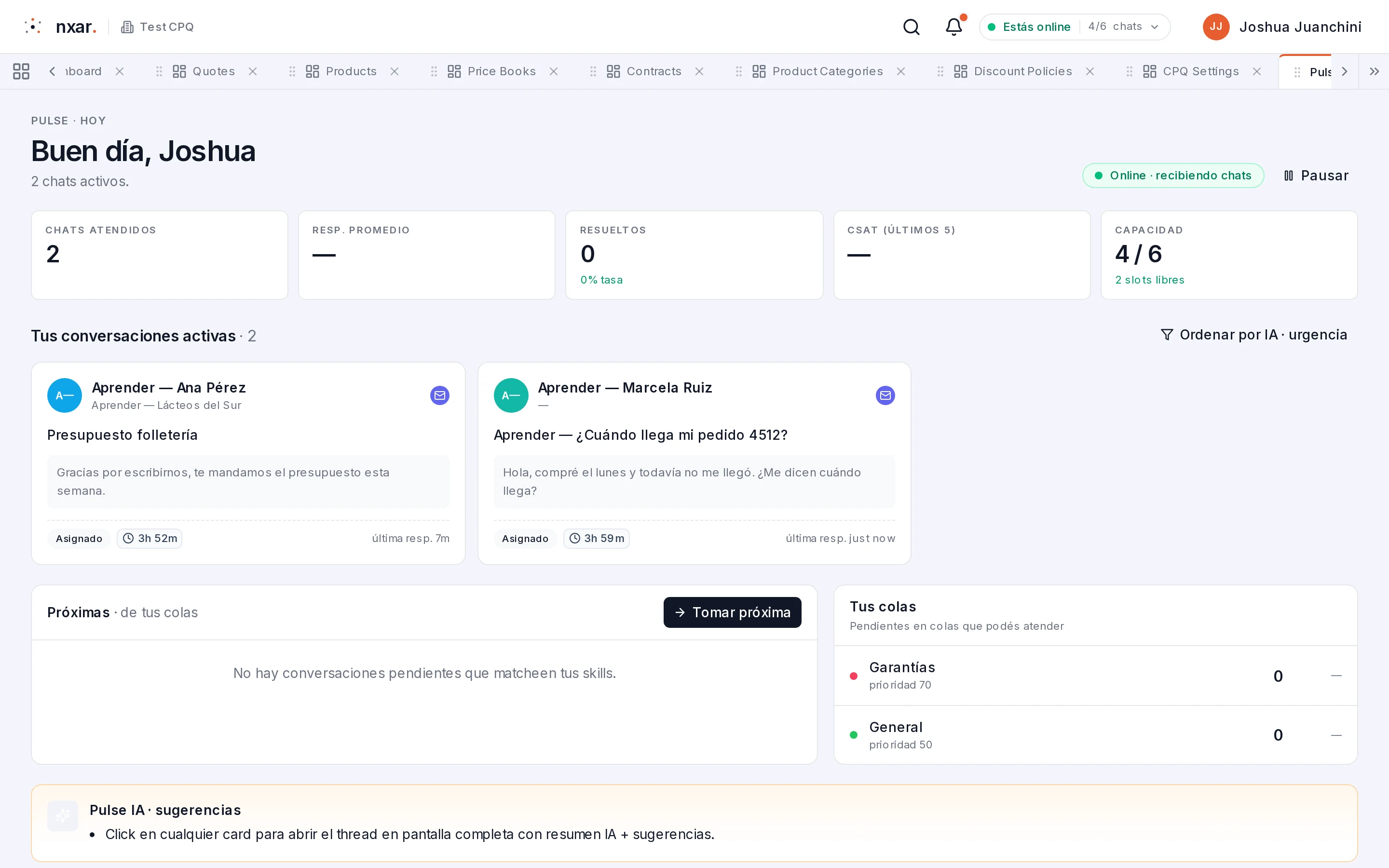
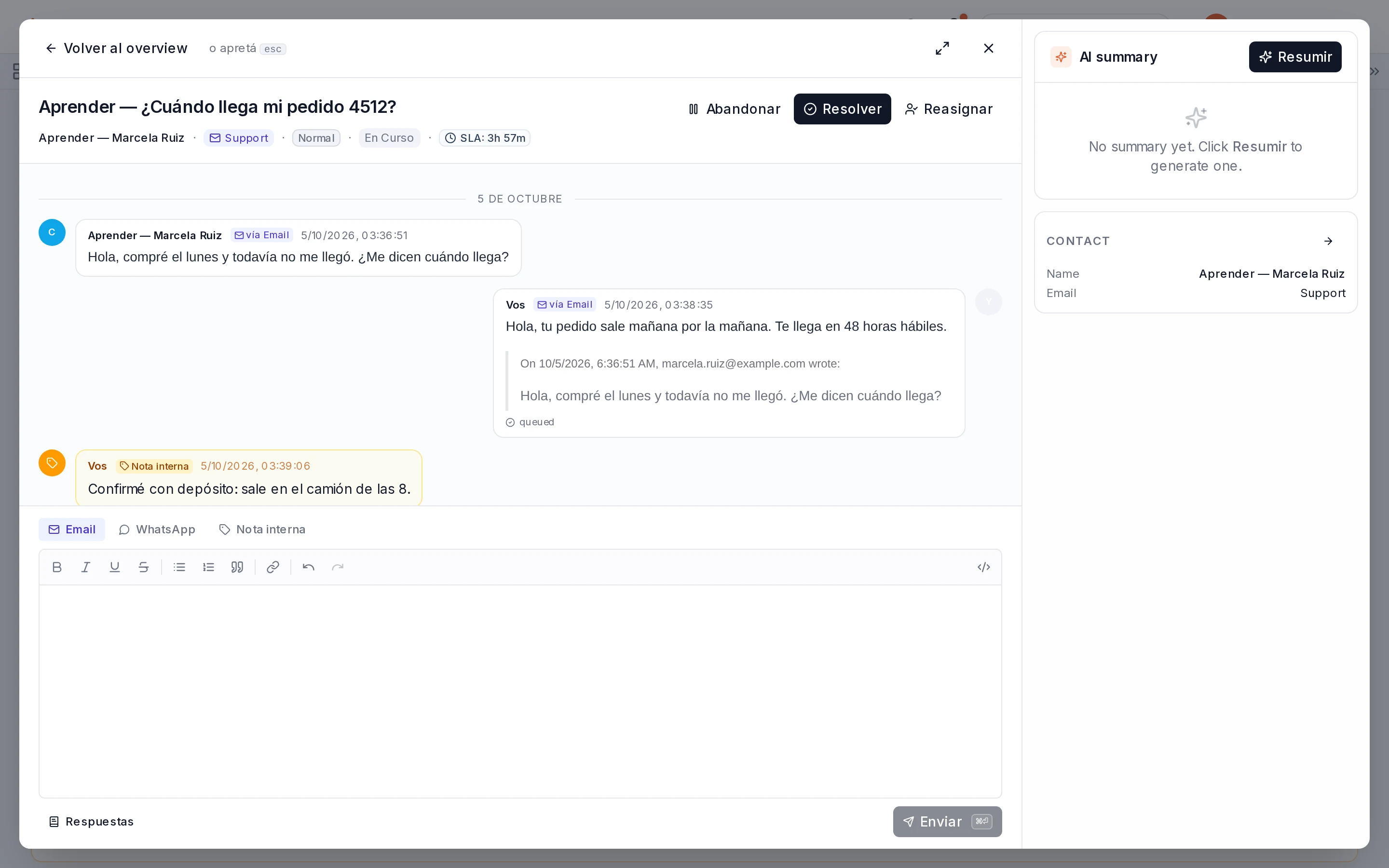
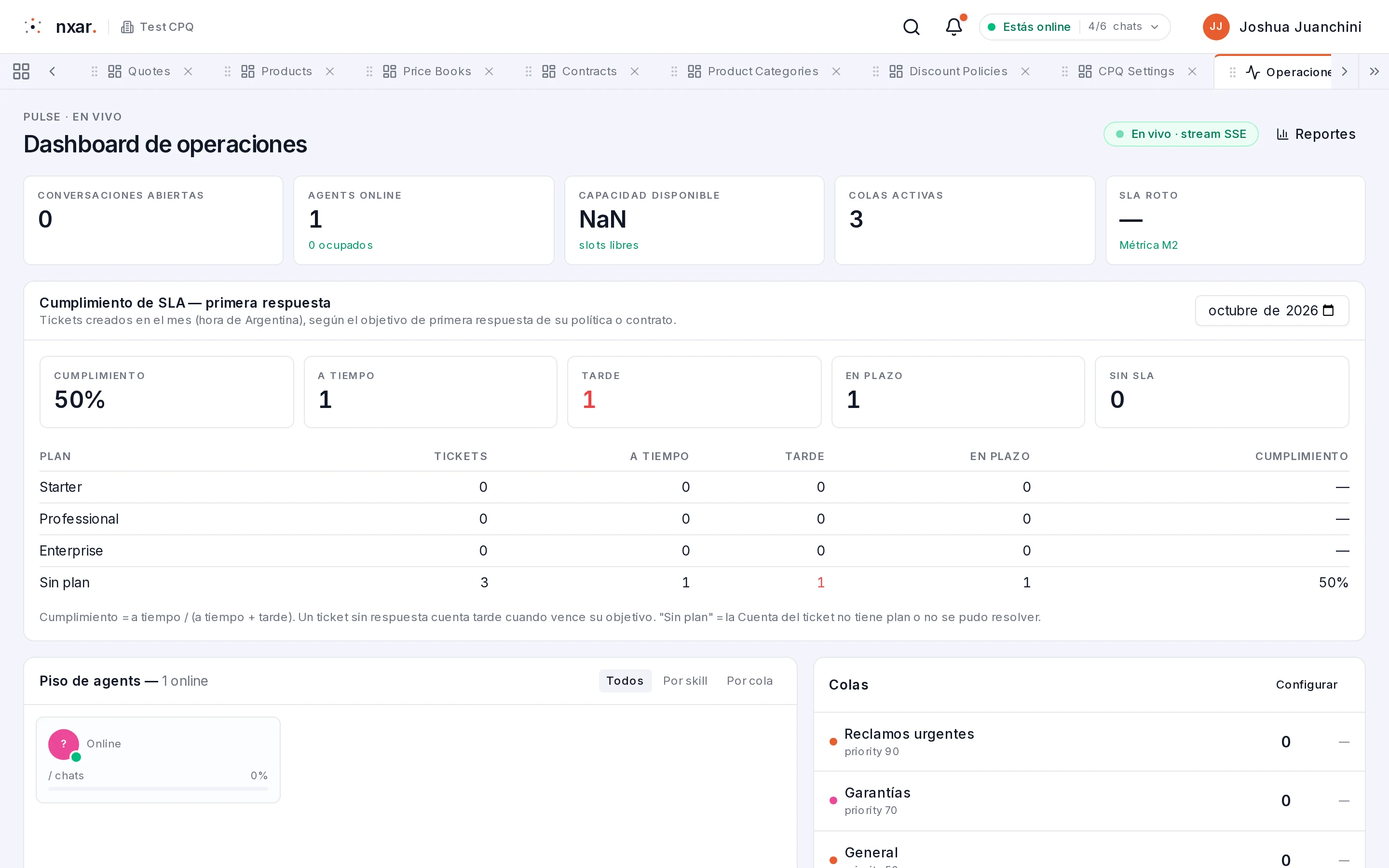
Electro Hogar vende electrodomésticos online y tiene un equipo de atención chico: Valeria, la supervisora, y agentes como Nico y Sole, que contestan consultas de pedidos, garantías y devoluciones. Los mensajes llegan por dos lados, el email de soporte y un número de WhatsApp, y ya cargan sus clientes y casos en Nxar.
En este recorrido vas a armar con ellos el contact center dentro del mismo CRM:
- prender Pulse y convertir la inbox de soporte en un canal, y entender qué hace falta para sumar WhatsApp;
- describir qué sabe hacer cada agente (skills), dónde espera el trabajo (filas) y cómo se decide quién lo atiende (reglas de ruteo);
- definir cuánto trabajo lleva cada agente a la vez y cuándo está disponible;
- atender una conversación de punta a punta desde la bandeja del agente;
- medir los tiempos de respuesta contra SLA y avisar cuando se rompen;
- resumir conversaciones largas con IA;
- y seguir la operación en vivo desde el tablero de la supervisora.
Cada capítulo deja algo andando y termina con una forma concreta de comprobarlo. Para probar sin servicios externos alcanza con la inbox de email que trae todo workspace: los mensajes de prueba se los mandás vos desde tu propio correo.
Pulse junta en una misma conversación todo lo que llega de un mismo remitente. Mientras el work item de esa conversación siga abierto, un email nuevo desde tu correo se suma a ella y no crea otro: antes de cada prueba nueva, resolvé la anterior con Resolver.
Pulse es un adicional pago: viene incluido en los planes Professional y Enterprise (y en el tier Pro de Non Profit), y en Free o Starter se activa como adicional desde Configuración → Espacio de trabajo → Plan y facturación → Adicionales. Si creás un workspace nuevo eligiendo Professional, los 14 días de prueba lo incluyen. Para configurarlo necesitás ser administrador del workspace.
Varias pantallas de Pulse mezclan español e inglés (WorkItem, Skills, Proficiency). En este recorrido las nombramos tal como aparecen.
Paso a paso, en orden.
Cada capítulo deja algo funcionando y termina con cómo comprobarlo.
- 1
Qué es Pulse
Canal, conversación, mensaje y work item; en qué se diferencia un work item de un Caso; cómo se apoya Pulse en las inboxes de email y dónde está cada cosa.
- 2
Activar Pulse y conectar un canal
Prendé Pulse, convertí la inbox de soporte en un canal con sus miembros, y conocé qué hace falta del lado de Meta para sumar WhatsApp.
- 3
Skills, filas y reglas de ruteo
Describí qué sabe hacer cada agente, dónde espera el trabajo y cómo se decide a quién le toca cada conversación.
- 4
Agentes: permisos, presencia y capacidad
Qué permission set lleva cada persona, cuánto trabajo puede tener cada agente a la vez y cómo indica si está disponible.
- 5
La bandeja del agente
El día de un agente en Pulse Inbox: abrir una conversación, responder, dejar una nota interna, resolver, y cómo cambia el composer en WhatsApp con la ventana de 24 horas.
- 6
SLA y notificaciones
Los tiempos objetivo de primera respuesta y resolución por prioridad, cómo se miden y se ven en la bandeja, y qué avisos recibe cada uno.
- 7
Resúmenes con IA
Conectá un modelo de lenguaje con tu propia API key para resumir conversaciones a pedido o al cerrarlas, y para darles asunto a los chats.
- 8
Supervisión
El tablero en vivo de la supervisora: quién está conectado, cuánta carga tiene cada uno, qué espera en cada fila y cómo viene el SLA del mes; y el historial de atención en la ficha del cliente.