Reportes y dashboards: los números de tu negocio
Reportes en barra, línea, torta, KPI y tabla; filtros, agrupaciones y subtotales; carpetas y quién ve cada reporte; un tablero para el equipo armado con Graphs; la Home con los números y cómo exportar, contados con una gerenta comercial que quiere ver su pipeline sin armar planillas.
- 7capítulos
- 83 minen total
- 4casos de uso
Andes Software vende licencias de software a empresas medianas. Lucía es la gerenta comercial y administra el workspace; Tomás y el resto de los vendedores llevan sus oportunidades y sus tareas en Nxar. Es el mismo equipo del recorrido de Automations: ahí el CRM aprendió a trabajar solo, acá aprende a mostrar cómo va el negocio.
En este recorrido vas a armar con ellos:
- un reporte con el pipeline por etapa, sumando montos;
- la lista de oportunidades abiertas y el pipeline agrupado por vendedor, con subtotales;
- los distintos gráficos (barra, línea, torta, KPI, contador) y cuándo conviene cada uno;
- una carpeta para los reportes del área comercial, y quién puede verlos;
- un tablero para todo el equipo, con contadores y un gráfico;
- la Home que ve cada uno al entrar al CRM;
- y cómo sacar los datos a un CSV cuando hace falta llevarlos a otro lado.
Todo se arma sobre entidades que tiene cualquier workspace (Opportunity, Task, Account), así que podés seguirlo en el tuyo. Cada capítulo deja algo andando y termina con una forma concreta de comprobarlo.
Dos herramientas, dos públicos
En Nxar los números salen de dos lugares que se parecen pero no son lo mismo:
| Reportes | Tablero (App Page con Graphs) | |
|---|---|---|
| Dónde se arma | En Reportes, desde el workspace | En Configuración → Constructor de app |
| Para qué sirve | Analizar: tablas, agrupaciones con subtotales, gráficos, exportar | Mirar de un vistazo: contadores, KPI y gráficos fijos |
| Quién lo ve | Quien tiene el permiso de Reportes (hoy, System Admin) | Cualquiera que abra la página o la tenga como Home |
Por eso el recorrido arranca con Lucía armando reportes para ella, y termina con un tablero para que el equipo vea sus números sin entrar a Reportes.
Reportes, carpetas, Graphs, App Pages y la Home están en todos los planes. Lo único que depende del plan es Pro Analytics, un motor más rápido para volúmenes grandes: viene incluido desde Professional y en Free y Starter se suma como adicional. Todo lo que se arma en este recorrido funciona igual sin él. Lo ves en el último capítulo.
Las entidades estándar pueden figurar en inglés en tu workspace (Opportunity, Stage, Amount, Won). En este recorrido las nombramos tal como aparecen ahí. Algunas pantallas de Configuración (Graphs y el constructor de App Pages) todavía están en inglés: citamos los botones tal cual los vas a ver.
Paso a paso, en orden.
Cada capítulo deja algo funcionando y termina con cómo comprobarlo.
- 1
Tu primer reporte
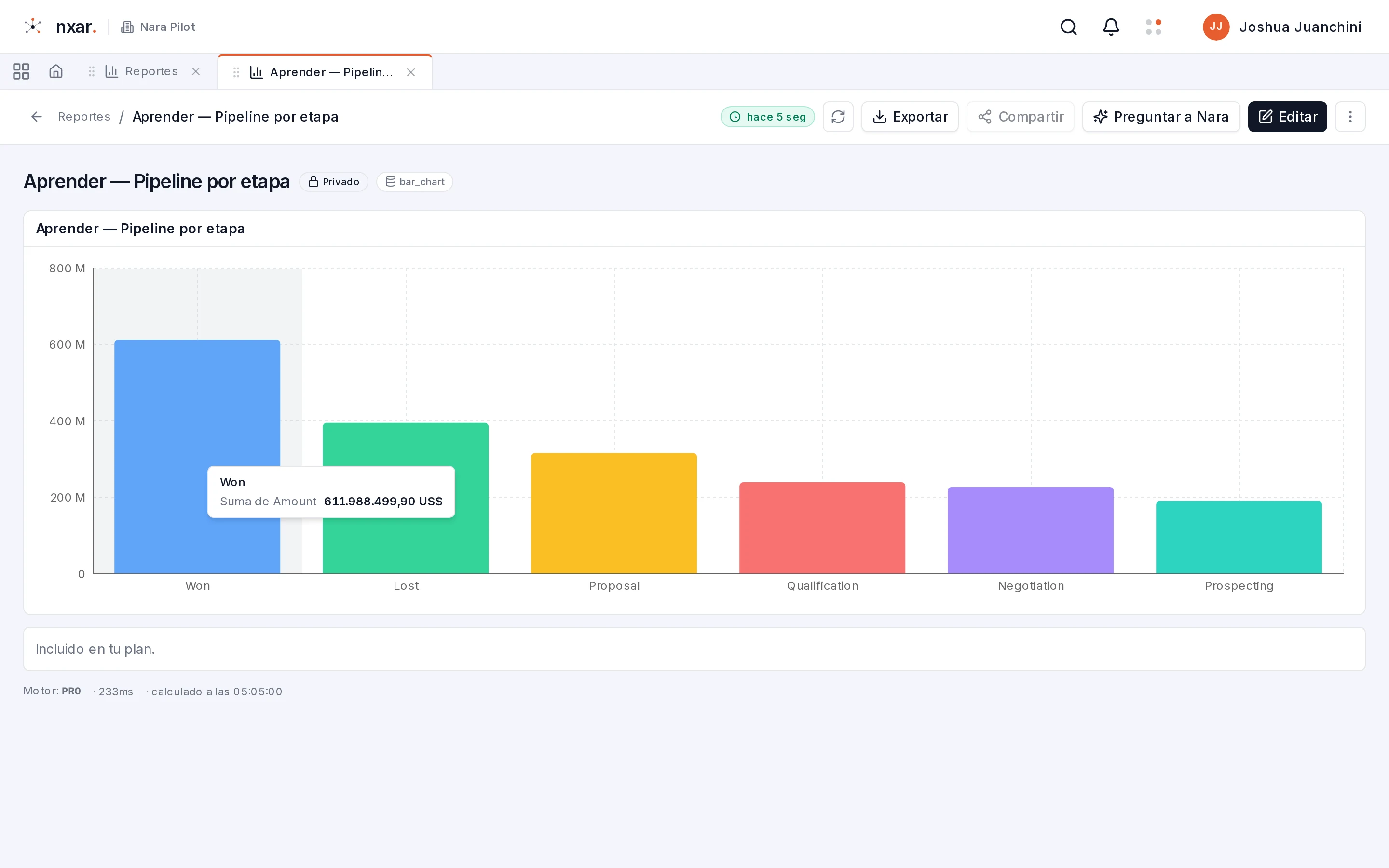
El pipeline por etapa en un gráfico de barras: cuánta plata hay en cada etapa, calculado al momento sobre las oportunidades del CRM.
- 2
Filtros, columnas y agrupaciones
La lista de oportunidades abiertas con sus columnas y su orden, y el pipeline agrupado por vendedor con subtotales: los formatos Tabular y Summary, y cómo se combinan los filtros.
- 3
Gráficos: cuál conviene
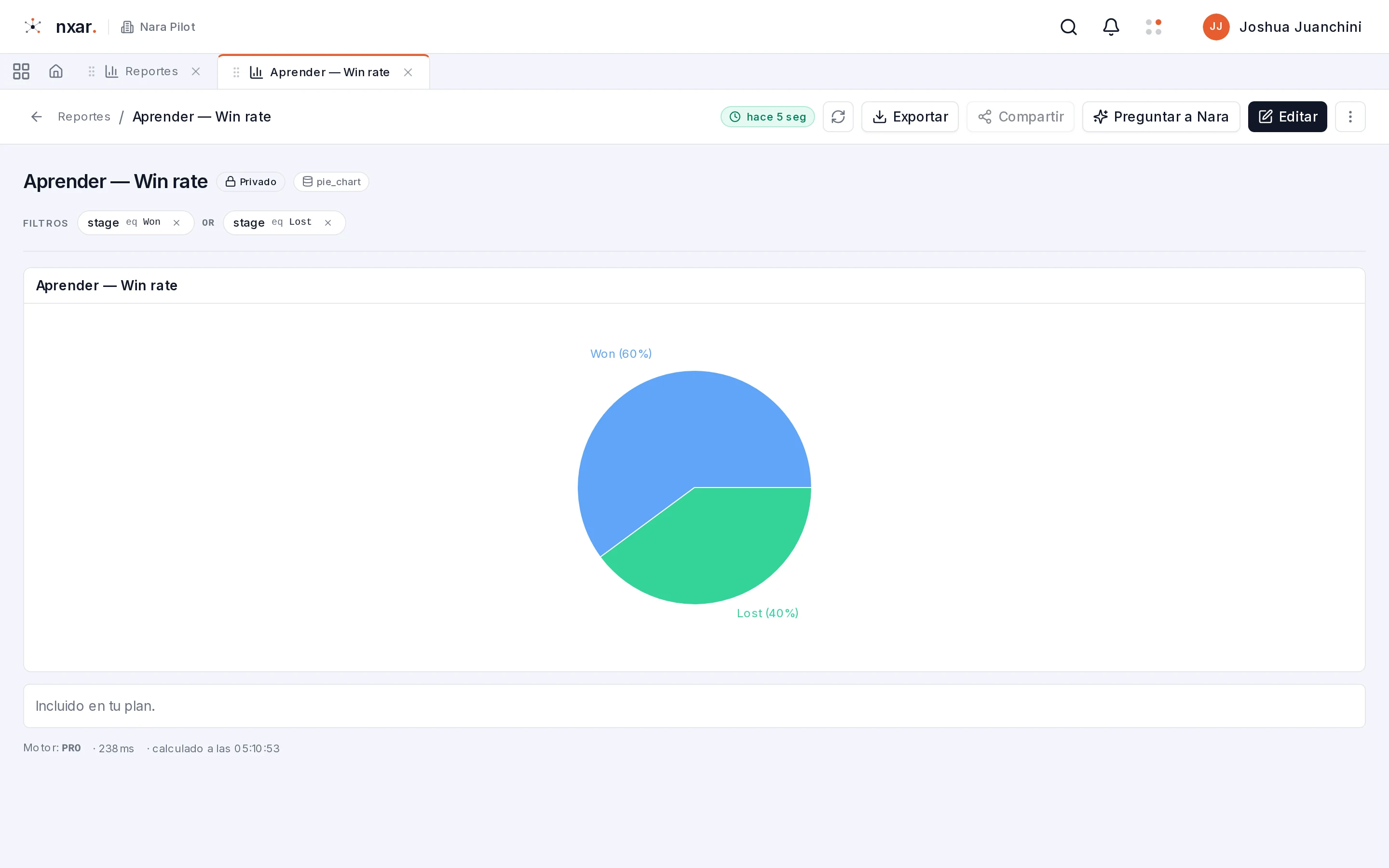
Barra, línea, torta, KPI y contador: qué pide cada uno, cómo se lee y un número grande con el pipeline abierto para tener siempre a mano.
- 4
Carpetas: quién ve cada reporte
Public, My Private Reports y carpetas propias: crear la carpeta Comercial, darle acceso a un permission set o a una persona, mover reportes y entender qué decide quién ve qué.
- 5
Un tablero para el equipo
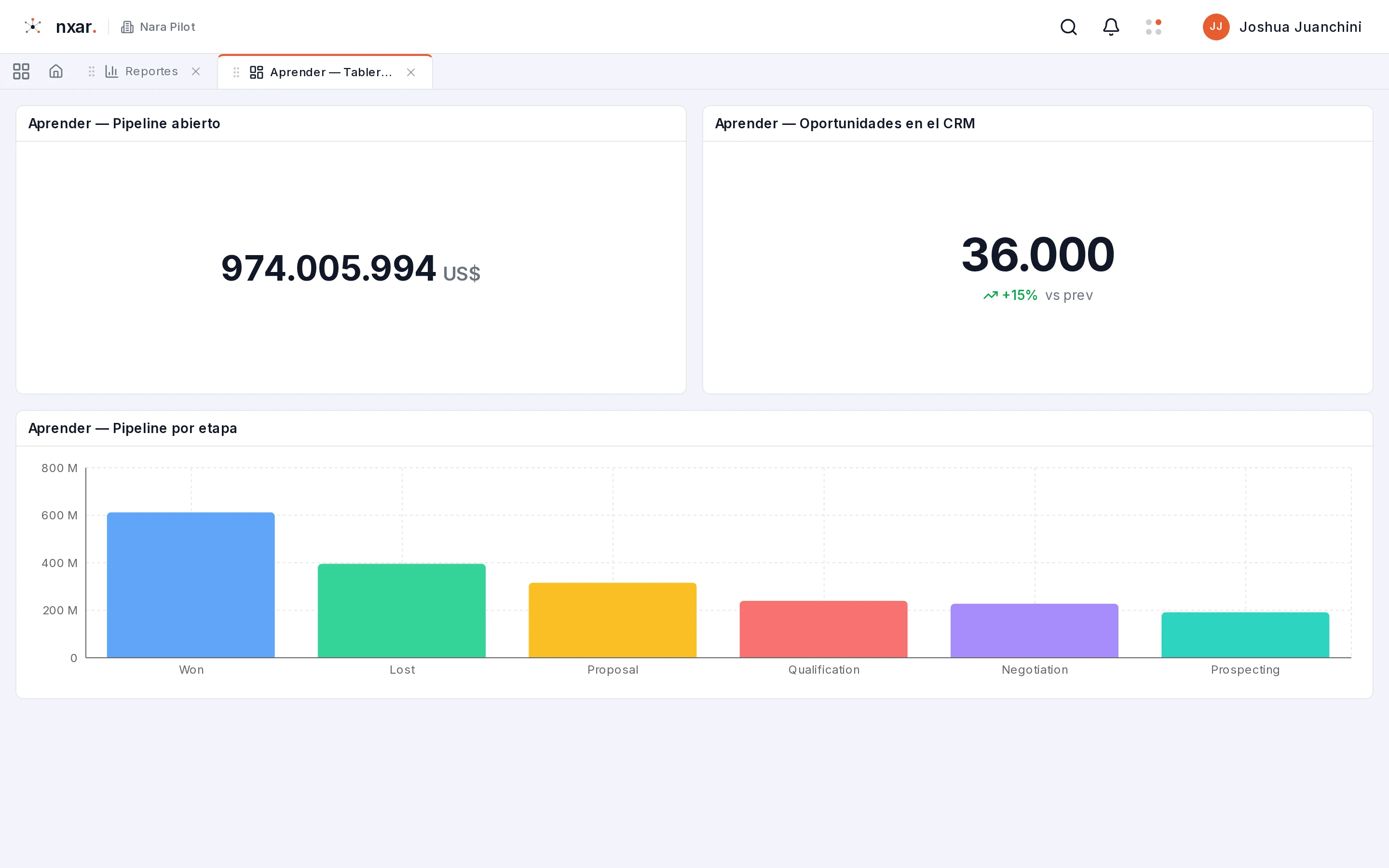
Tres Graphs (pipeline abierto, oportunidades y pipeline por etapa) en una App Page con grilla, que cualquiera del equipo abre como una pestaña.
- 6
La Home con los números
Que el tablero sea lo primero que ve el equipo al entrar: designar un Home, elegir a quién le llega y en qué orden se resuelve cuando hay más de uno.
- 7
Exportar y el motor de los números
Qué baja el botón Exportar de un reporte y qué baja el export de Importar / Exportar, y qué cambia con Pro Analytics: el motor, la frescura de los datos y cómo se activa.