Tu primera automation
Cada oportunidad nueva crea sola una tarea de primer contacto para quien la cargó.
Vamos a armar la automation más simple que existe: un disparador y un solo nodo. Cuando se crea una Opportunity, después de guardarla, se crea una Task de primer contacto.
Antes de empezar
Necesitás un cliente para colgar las oportunidades. En Accounts → New, creá una cuenta con Name Lácteos del Sur y guardala con Crear.
Creá la automation
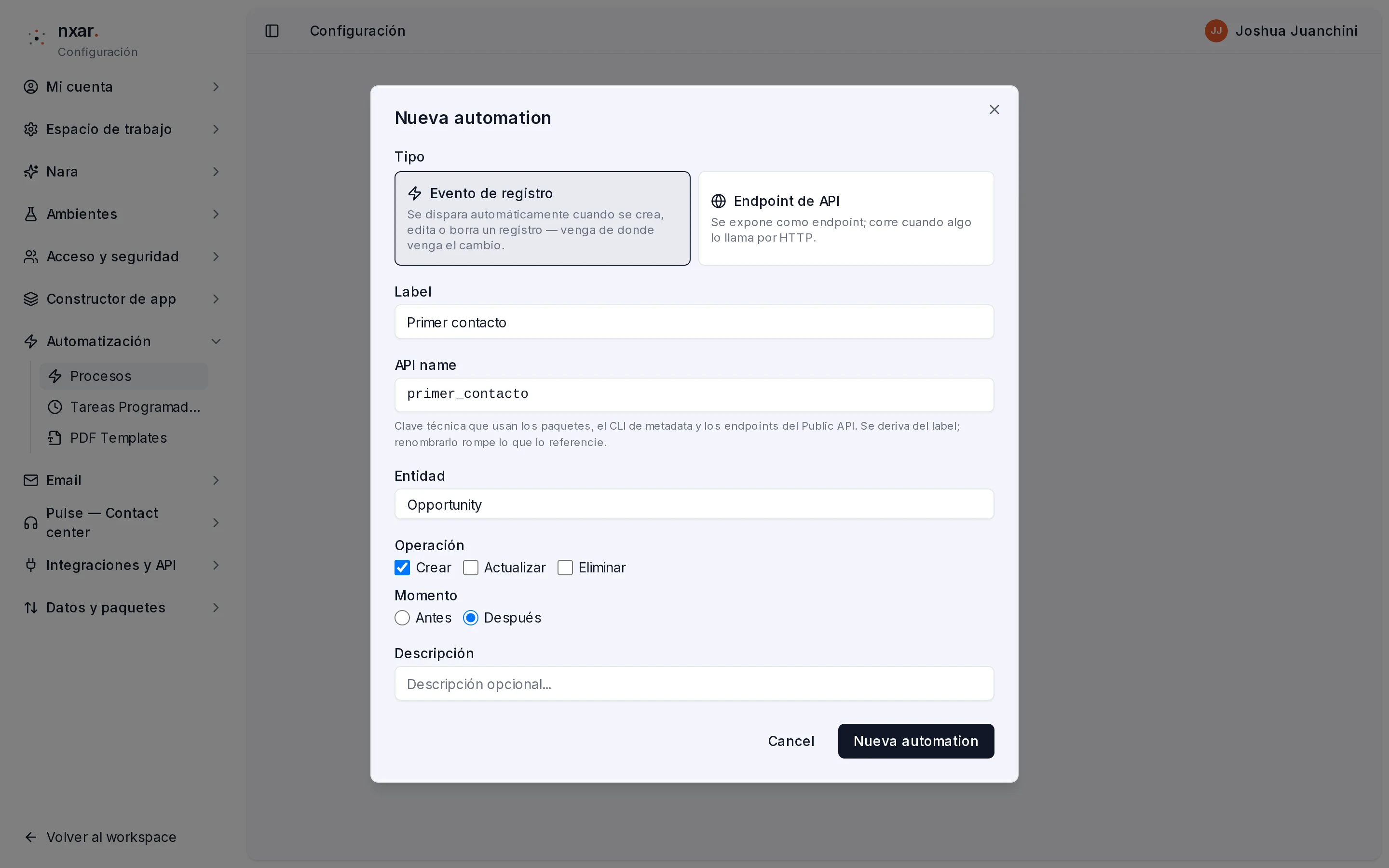
ConfiguraciónAutomatizaciónProcesosEn la pestaña Automations, botón Nuevo. En el diálogo Nueva automation:
- Tipo: Evento de registro.
- Label:
Primer contacto. El API name se completa solo (primer_contacto); dejalo así. - Entidad: escribí
Oppy apretá Enter para elegir Opportunity, la primera sugerencia. (En este diálogo, hacer clic en la sugerencia no la elige.) - Operación: marcá solo Crear.
- Momento: Después, que ya viene elegido.
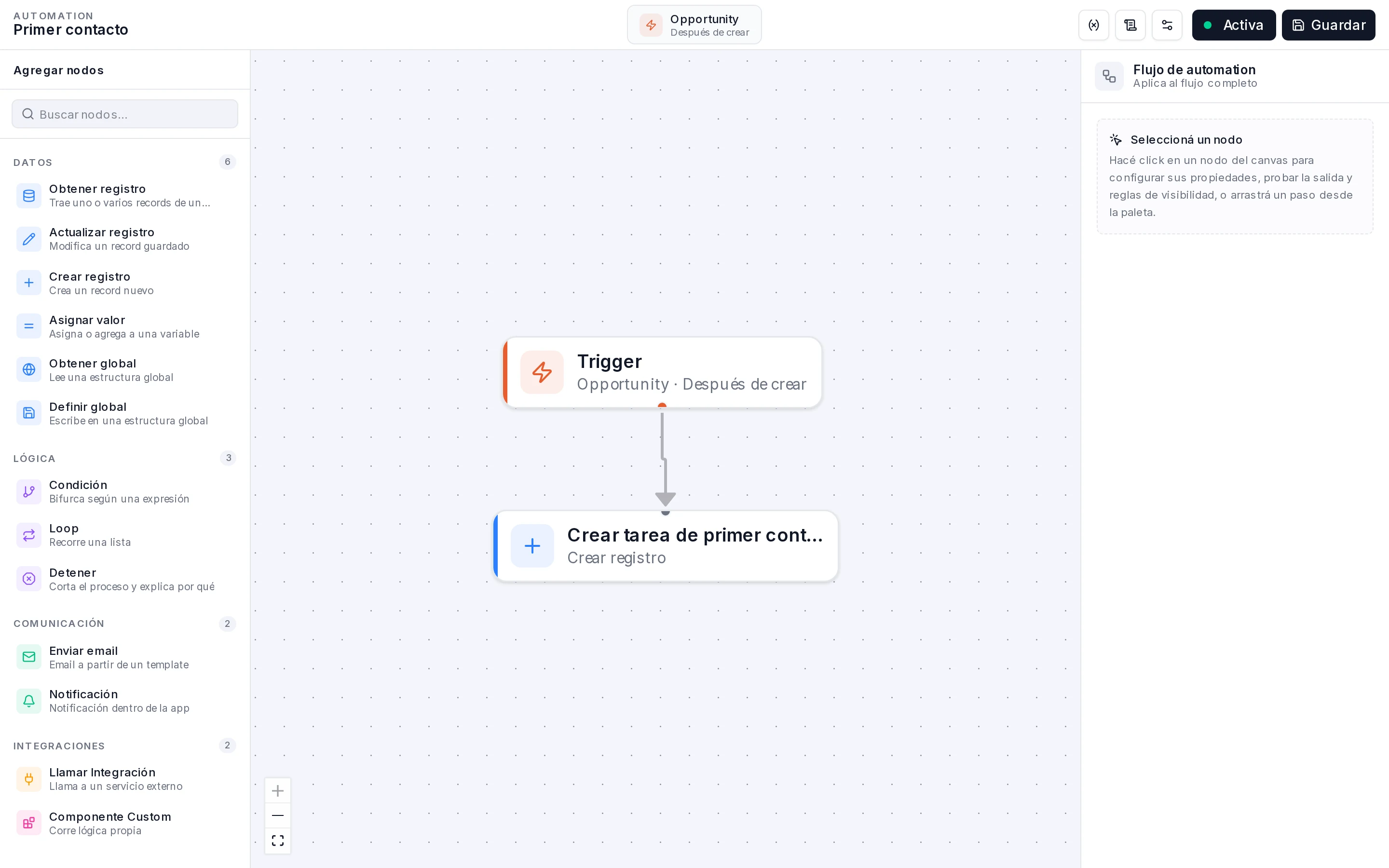
Botón Nueva automation. Se abre el builder, con la tarjeta Trigger que dice “Opportunity · Después de crear”.
Arrastrá el nodo Crear registro
En la paleta Agregar nodos, grupo Datos, arrastrá Crear registro al canvas y soltalo debajo del Trigger. Como es el primer nodo, queda conectado al Trigger solo: vas a ver la flecha entre los dos.
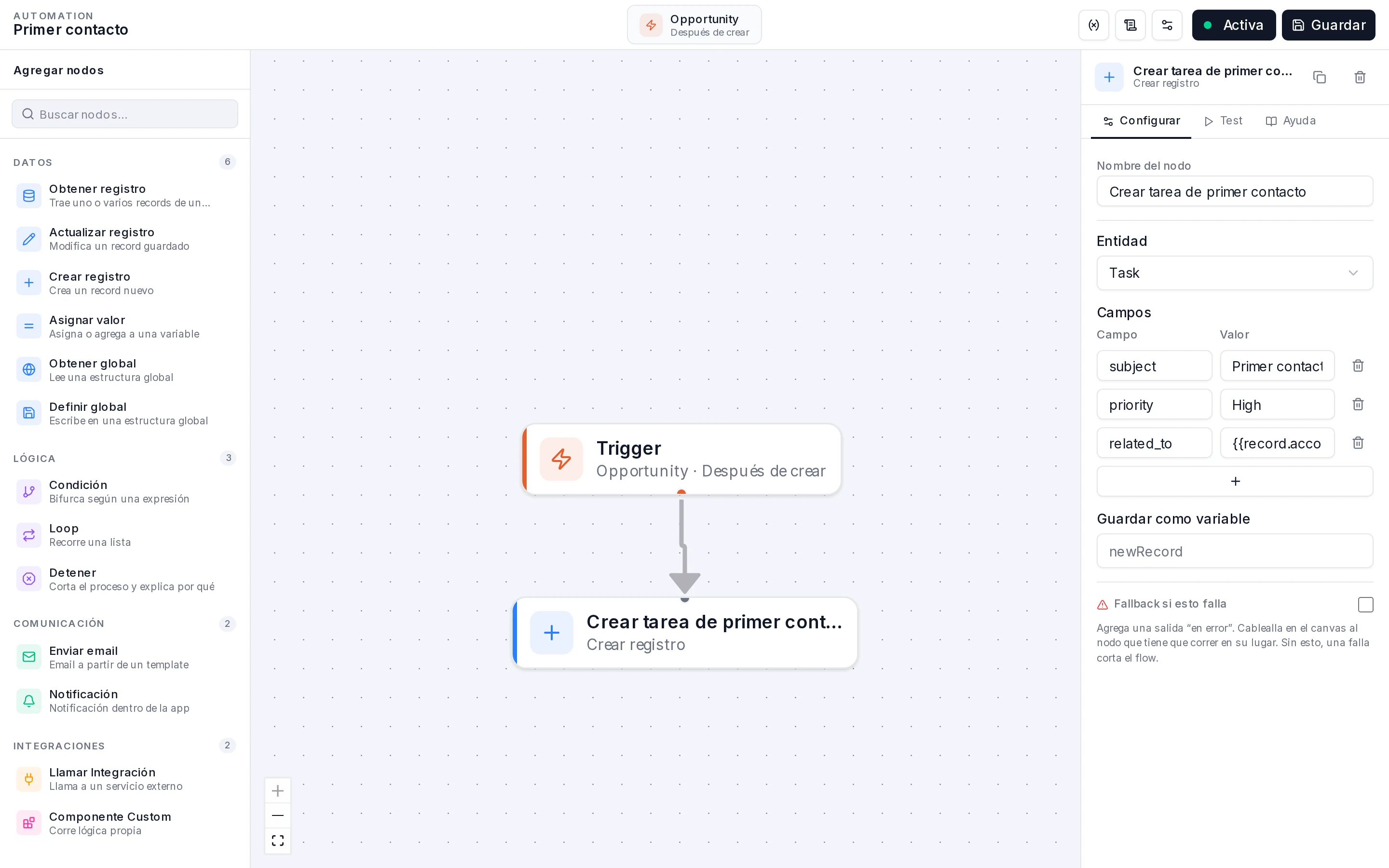
El nodo queda seleccionado y el inspector, a la derecha, muestra su configuración en la pestaña Configurar.
Configurá la tarea
En el inspector:
- Nombre del nodo:
Crear tarea de primer contacto. Es lo que vas a leer en el canvas y en los logs. - Entidad: Task.
- Campos: cada clic en el botón + agrega una fila con Campo y Valor. Cargá tres:
| Campo | Valor |
|---|---|
subject | Primer contacto: {{record.name}} |
priority | High |
related_to | {{record.account}} |
Dejá Guardar como variable vacío.
En la columna Campo se escriben los API names de los campos de Task; al escribir aparecen sugeridos. En Valor, {{record.name}} es una referencia: el nombre de la oportunidad que disparó la automation. Al tipear {{ se abre una lista con lo disponible. {{record.account}} es la cuenta de la oportunidad, que pasa tal cual al campo Related To de la tarea.
Guardá
En la barra superior, el botón dice Activa con un punto verde: una automation de registro nace activa. Hacé clic en Guardar.
Tres detalles que valen para cualquier automation:
- No hace falta cargar todos los campos. La tarea toma los valores por defecto de Task (Status Pending) igual que si la crearas a mano, y pasa por la misma validación: si faltara un obligatorio como
subject, el nodo falla y la tarea no se crea. - La tarea queda a nombre de quien creó la oportunidad, porque la automation corre como Usuario que dispara. Tomás la ve en sus tareas.
- Se dispara venga de donde venga la oportunidad: el tablero, una importación, la API. Si mañana importan cien oportunidades, se crean cien tareas.
Para quitar un nodo, seleccionalo y usá el ícono de papelera del inspector, o la tecla Supr. Para quitar una conexión, hacé clic en la flecha y apretá Supr.
Cómo saber que te salió
- En Opportunities → New, creá una oportunidad con name
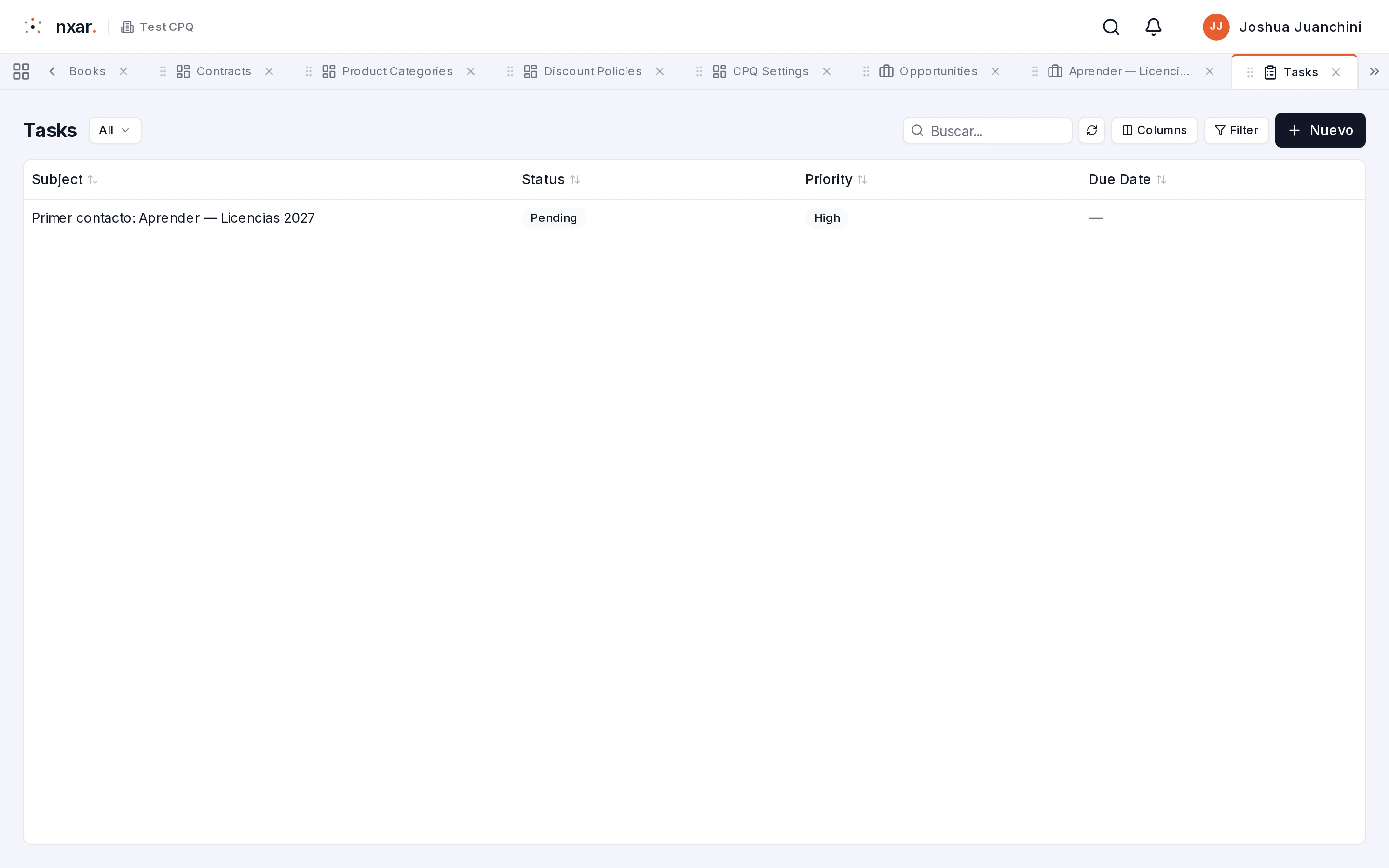
Licencias 2027, account Lácteos del Sur, amount80000y stage Prospecting. Hacé clic en Crear. - Abrí Tasks: aparece Primer contacto: Licencias 2027. Si no la ves, recargá la lista: la automation corre un instante después de guardar.
- Abrí la tarea: Priority High, Status Pending, Related To Lácteos del Sur, y el dueño sos vos.
¿Llegaste al resultado de arriba?