Condiciones
Cuando una oportunidad se gana, se crea una tarea de kickoff, con prioridad alta si el negocio es grande. Ramas, Default, Y y O.
Una automation Después de actualizar corre en cada guardado de una oportunidad: cuando cambia la etapa, pero también cuando alguien corrige la fecha o la descripción. Las condiciones deciden qué guardados siguen adelante.
Cómo funciona un nodo Condición
Un nodo Condición tiene ramas. Cada rama hace una sola comparación: un campo, un operador y un valor. Las ramas se evalúan de arriba hacia abajo y gana la primera que se cumple. Si no se cumple ninguna, el flujo sigue por Default. Una rama que no conectás a nada termina el flujo ahí, sin error.
| Operador | Se cumple cuando |
|---|---|
| Igual a / Distinto de | El campo es (o no es) exactamente ese valor |
| Mayor que, Menor que, Mayor o igual, Menor o igual | Comparan como números |
| Contiene | El texto del campo incluye el valor |
| Es alguno de / No es ninguno de | El campo está (o no está) en una lista separada por comas: Won, Lost |
| Está vacío / No está vacío | El campo nunca tuvo valor (o sí lo tiene) |
| Cambió | El campo tiene otro valor que antes del guardado |
Como una rama hace una sola comparación, las combinaciones se arman con el canvas:
- Y (“está ganada y es grande”): una condición después de otra.
- O (“está vacío o es cero”): dos ramas que llevan al mismo nodo.
Creá la automation
ConfiguraciónAutomatizaciónProcesosNuevoEvento de registro, Label Kickoff al ganar, Entidad Opportunity. En Operación marcá Crear y Actualizar; Momento: Después. Nueva automation.
Marcamos también Crear porque una oportunidad se puede cargar directamente en Won.
Primera condición: ¿está ganada?
Arrastrá Condición (grupo Lógica) debajo del Trigger; queda conectada sola. En el inspector:
- Nombre del nodo:
¿Está ganada? - Botón Agregar rama. Aparece Branch 1, abierta. Cambiale el nombre por
ganada. - En el campo de variable escribí
record.y elegírecord.stage. - Operador: Igual a. Valor:
Won.
En la tarjeta del canvas aparecen las dos salidas: ganada y default.
Segunda condición: ¿se ganó recién ahora?
Arrastrá otra Condición. Nombre ¿Se ganó recién?, una rama recien:
- Campo
old.stage, operador Distinto de, valorWon.
old es la oportunidad tal como estaba antes de este guardado. Si ya estaba en Won, este guardado es una edición cualquiera y no tiene que crear otra tarea. Al crear una oportunidad no hay “antes”: old.stage está vacío, es distinto de Won, y la rama se cumple.
Conectala: pasá el mouse por la tarjeta ¿Está ganada?. Cada rama tiene su punto en el borde de abajo, en el mismo orden que la lista. Arrastrá desde el punto de ganada hasta el punto de arriba de ¿Se ganó recién?.
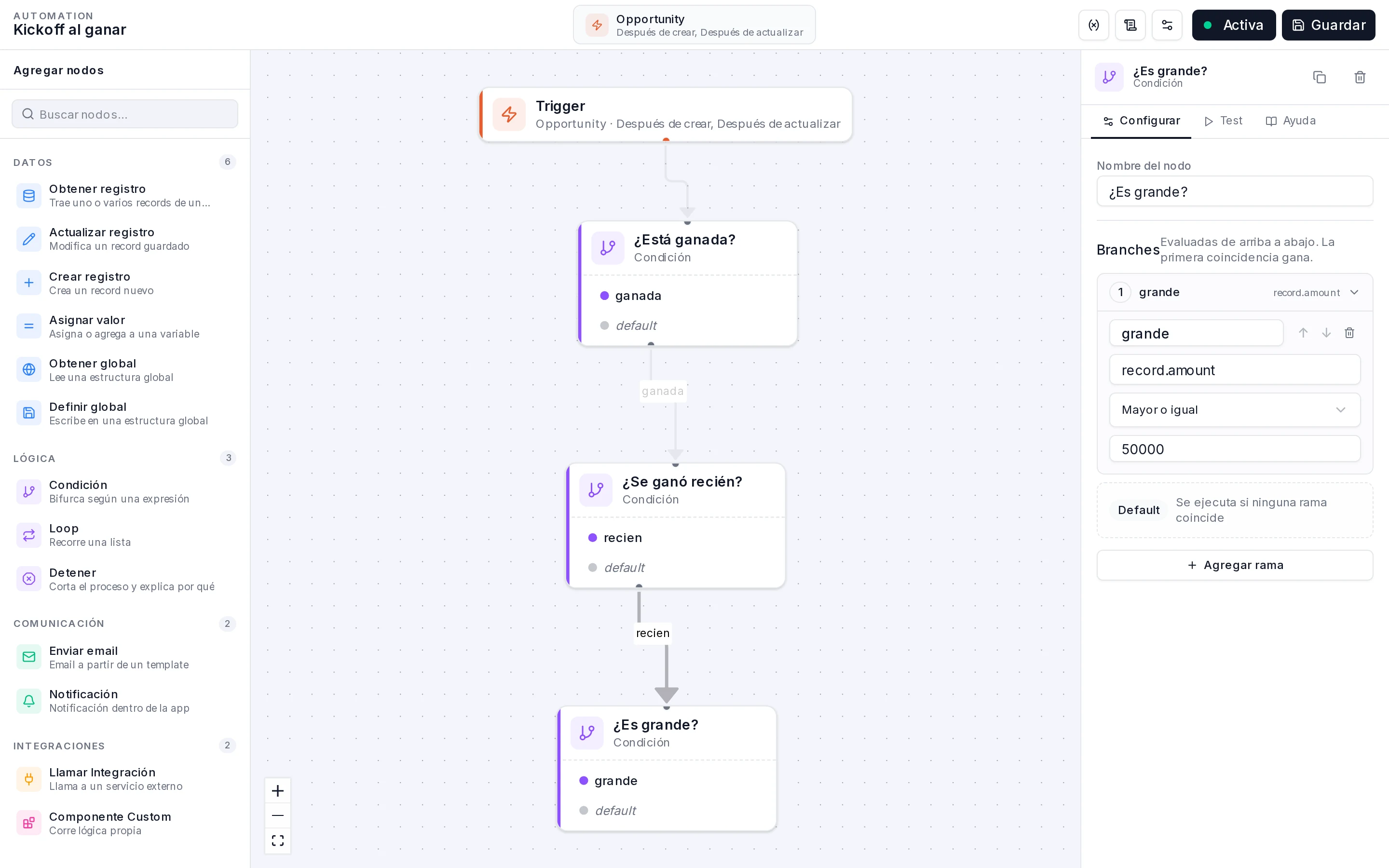
Tercera condición: ¿es grande?
Otra Condición: nombre ¿Es grande?, rama grande:
- Campo
record.amount, operador Mayor o igual, valor50000.
Conectá la salida recien de la condición anterior a esta.
Las dos tareas
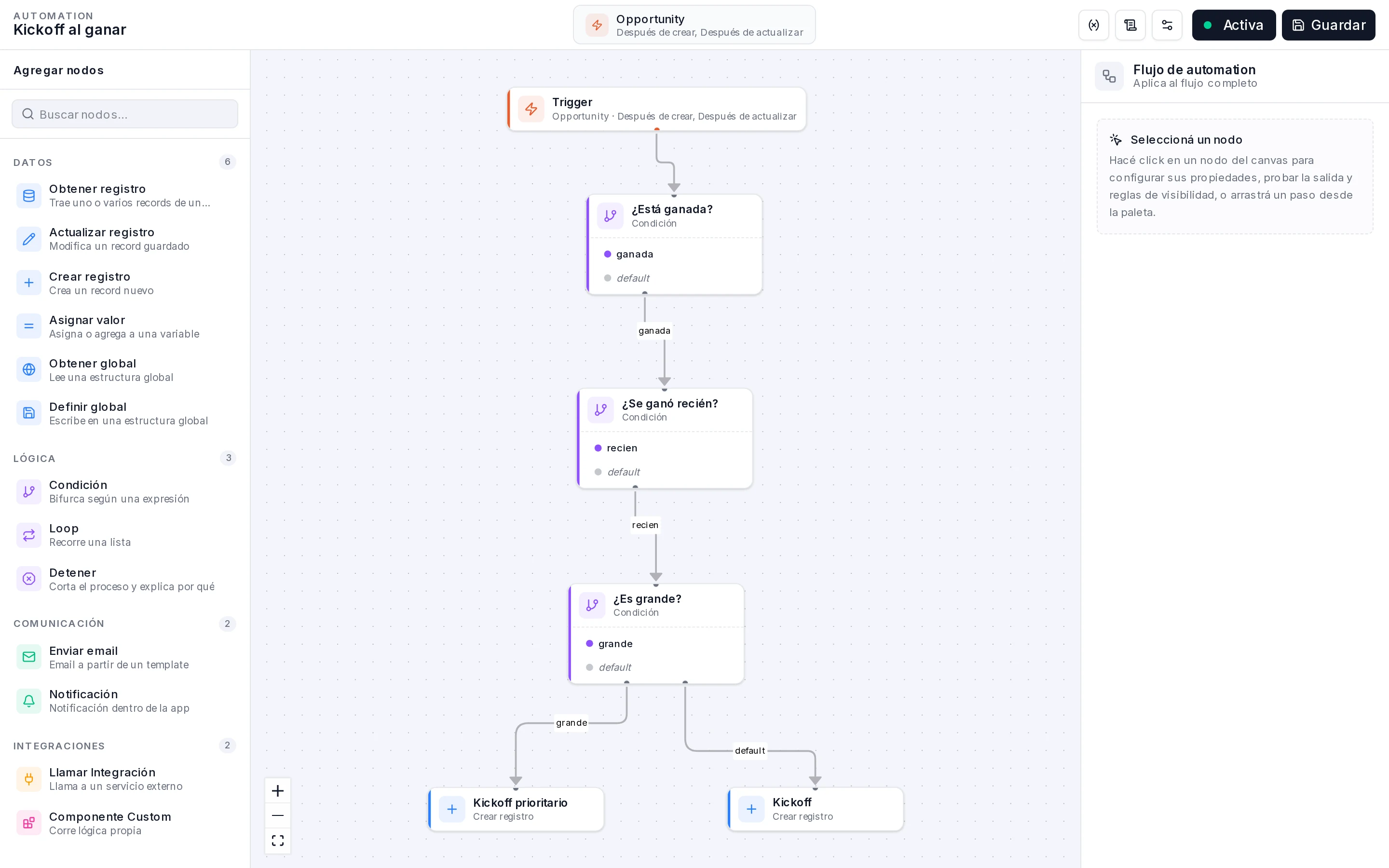
Arrastrá Crear registro. Nombre Kickoff prioritario, Entidad Task, y estos campos:
| Campo | Valor |
|---|---|
subject | Kickoff: {{record.name}} |
priority | High |
related_to | {{record.account}} |
Conectá la salida grande de ¿Es grande? a este nodo.
Con Kickoff prioritario seleccionado, usá el ícono Duplicar nodo del encabezado del inspector. La copia aparece sin conexiones y seleccionada: cambiale el nombre a Kickoff y la prioridad a Medium. Conectá la salida default de ¿Es grande? a la copia.
Guardá
Guardar, en la barra superior.
Lo que conviene saber de las condiciones
- Se escribe el valor interno de la opción, no lo que se ve en pantalla. En las entidades estándar coinciden (
Won), pero en un campo tuyo con opción “En curso” el valor puede seren_curso. Lo ves en el detalle del campo. - Mayúsculas y espacios cuentan.
wonno es igual aWon. - Las fechas no se comparan. Mayor que y Menor que convierten a número, y una fecha no es un número: “cerró antes del 30 de junio” no se puede armar con una condición.
- Está vacío reconoce un campo que nunca tuvo valor. Un campo que alguien borró desde el formulario queda como texto vacío y no cuenta como vacío. En el capítulo de reglas antes de guardar vemos cómo cubrir los dos casos.
- Cambió es confiable en las automations Después. En una Antes, un número que llega desde el formulario de edición viene como texto y puede figurar como cambiado aunque nadie lo tocó. Para detectar un cambio de etapa, compará
oldcon un valor, como hicimos acá.
Cómo saber que te salió
- Abrí Licencias 2027 (80000) y, en la barra de etapas, pasala a Won. En Tasks aparece Kickoff: Licencias 2027 con prioridad High.
- Creá
Soporte anualpara Lácteos del Sur, amount12000, stage Proposal, y después pasala a Won: aparece Kickoff: Soporte anual con prioridad Medium. - Cambiá la close date de Licencias 2027, que ya estaba ganada, y guardá: no aparece una tarea nueva.
¿Llegaste al resultado de arriba?