Qué es una integración
Una dirección de otro sistema, con sus credenciales, guardada una sola vez y llamada por nombre. En qué se diferencia de un conector del Marketplace y de la Public API.
Una integración es la dirección de un servicio externo guardada en Nxar junto con todo lo que hace falta para llamarlo: la URL, el método HTTP (GET, POST, PUT, PATCH o DELETE), los headers que van siempre y la autenticación. La configurás una vez y después la usás por su nombre desde donde la necesites.
Es una lista cerrada de destinos permitidos. Las automations no pueden llamar a cualquier URL: sólo a las integraciones que un administrador dio de alta. Así, cuando Diego cambia una clave, la cambia en un solo lugar, y Paula sabe exactamente con qué sistemas habla el workspace.
Dónde vive
ConfiguraciónIntegraciones y APIIntegrations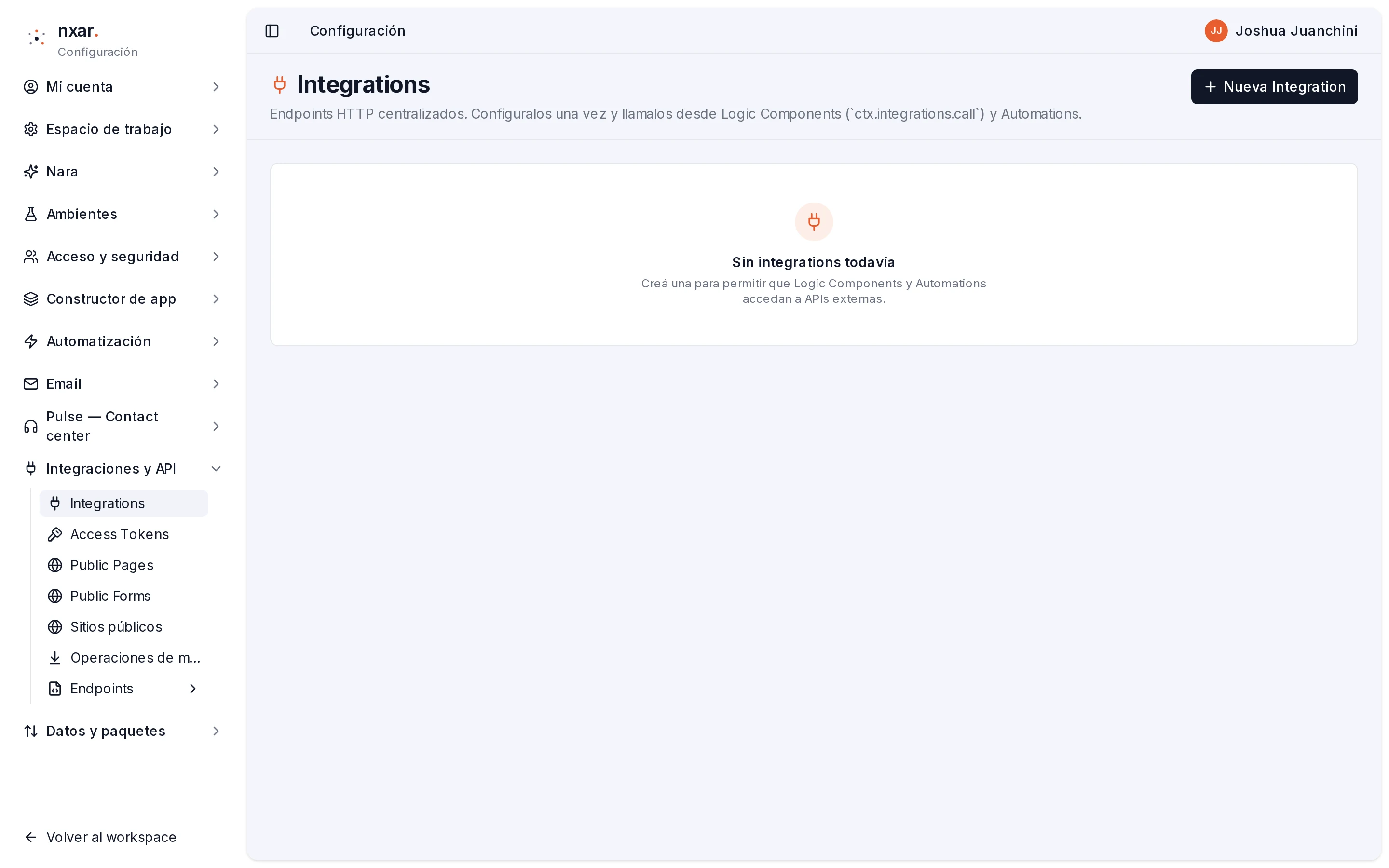
Para ver esta pantalla y crear, editar o probar integraciones hace falta el permiso Manage Integrations. Un administrador lo tiene.
Quién la llama
Una integración no hace nada por sí sola: espera que alguien la llame. Hay dos formas:
| Desde | Cómo | Para quién |
|---|---|---|
| Una automation | El nodo Llamar Integración del builder | Admin, sin código. Es lo que usamos en este recorrido |
| Un Logic Component | ctx.integrations.call("nombre", …) | Desarrolladores |
En los dos casos la llamada sale desde el servidor de Nxar, nunca desde el navegador de quien usa el CRM. Las credenciales no viajan a la pantalla de nadie.
Qué devuelve
Cada llamada devuelve lo mismo, sea cual sea el servicio:
| Parte | Qué es |
|---|---|
status | El código HTTP: 200, 404, 500… |
ok | Verdadero si el código está entre 200 y 299 |
body | Lo que contestó el servicio. Si es JSON, ya viene como objeto y podés leer sus campos |
headers | Los headers de la respuesta |
durationMs | Cuánto tardó, en milisegundos |
Lo que más vas a usar es body: ahí está el dato que fuiste a buscar.
Integración, conector y Public API
Tres cosas que suenan parecido y no lo son:
Integración. Nxar llama a otro sistema. La armás vos, campo por campo. Es el tema de este recorrido.
Conector del Marketplace. Un paquete que se instala desde Configuración → Datos y paquetes → Marketplace y trae todo armado para un proveedor: una o más integraciones, los webhooks para recibir sus avisos y las automations que los procesan. Las integraciones que instala un paquete aparecen en la lista con el distintivo Managed: su URL, método y headers son del paquete y no se editan, pero las credenciales las cargás vos. Si necesitás cambiar algo más, el botón Clonar te da una copia editable.
Public API. El camino inverso: otro sistema llama a Nxar. Se configura en la misma sección (Access Tokens, Endpoints), pero es otra pieza y tiene su propio recorrido.
Lo que conviene saber antes de empezar
- El servicio tiene que estar en internet. Nxar rechaza las direcciones de redes privadas o internas (
localhost,192.168.x.x,10.x.x.xy similares) como protección. Si el sistema de gestión de Diego sólo se ve dentro de la oficina, primero hay que publicarlo. - Cada llamada tiene un límite de tiempo. Desde una automation, si el servicio no contesta en 10 segundos, la llamada se corta y cuenta como falla.
- Los secretos no se vuelven a mostrar. Tokens, contraseñas y claves se guardan cifrados. Cuando volvés a editar la integración, el campo trae
***(oculto, como tres puntos), que quiere decir “hay uno guardado”. Si lo dejás así, se conserva.
Cómo saber que te salió
- Entrás a Configuración → Integraciones y API → Integrations y ves la lista (vacía, si es un workspace nuevo) con el botón Nueva Integration.
- Podés decir con tus palabras qué sale de Nxar (una integración) y qué entra (la Public API).
¿Llegaste al resultado de arriba?