Una API que pide varios headers
Además de la clave, el servicio pide headers fijos como el código de cliente o la versión. Cómo combinar headers por default con la autenticación, y para qué sirve el tipo Headers personalizados.
Cuándo. La documentación pide más de un header en cada llamada: la clave, y además cosas como X-Cliente: <tu código> o X-Version: 2. El portal de pedidos de un proveedor de Distribuidora Del Sur funciona así.
La idea. Separás lo secreto de lo que no lo es:
- La clave va en Autenticación, como API key en un header: se guarda cifrada.
- Los headers fijos y no secretos van en Headers por default, uno por línea. Nxar los manda en todas las llamadas.
Para ver qué sale usamos https://httpbin.org/headers, que devuelve los headers que recibió.
Un workspace con el escenario ya armado, que se borra solo a las 48 h. Estamos terminándolo.
Creá la integración
ConfiguraciónIntegraciones y APIIntegrationsNueva Integration: Etiqueta Portal de pedidos (varios headers), Nombre portal_pedidos, Método GET, URL https://httpbin.org/headers. Crear.
Headers fijos y clave
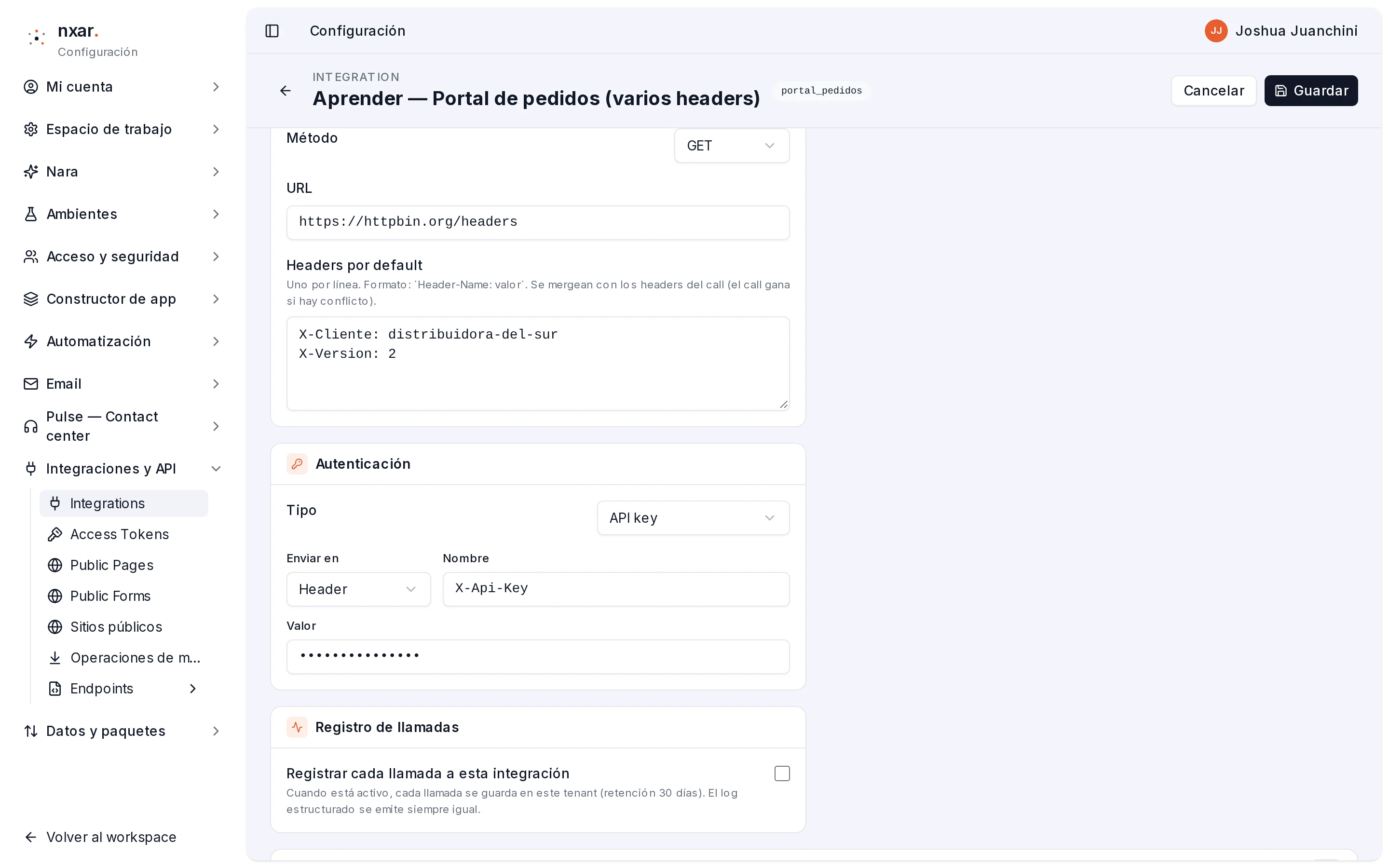
Editar. En Headers por default, escribí uno por línea, con el formato Nombre: valor:
X-Cliente: distribuidora-del-sur
X-Version: 2
En Autenticación, Tipo API key, Enviar en Header, Nombre X-Api-Key, Valor delsur-demo-key. Guardar, volvé a la lista y reabrí la integración.
Probala
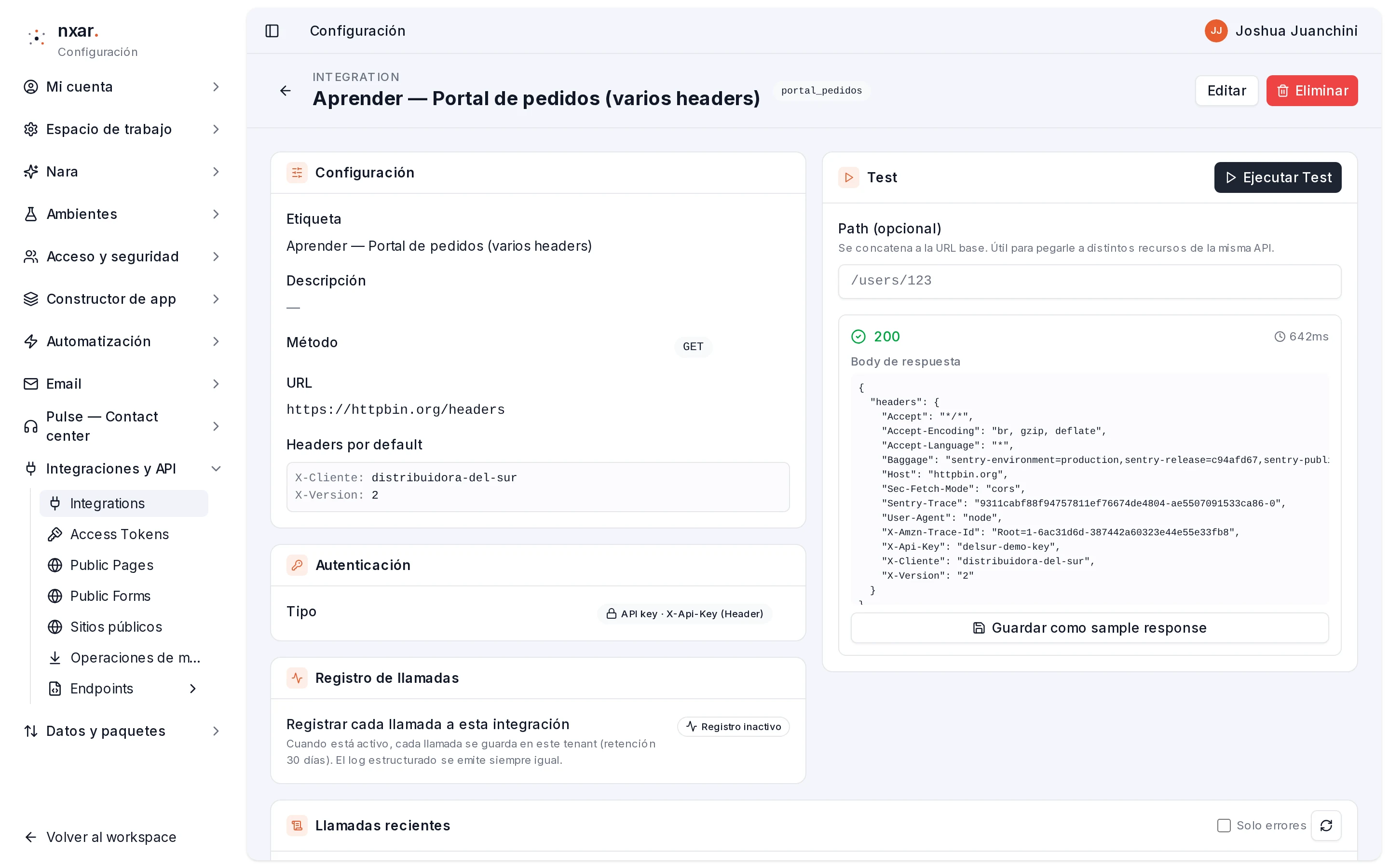
Ejecutar Test. En la respuesta aparecen los tres:
{
  "headers": {
    "X-Api-Key": "delsur-demo-key",
    "X-Cliente": "distribuidora-del-sur",
    "X-Version": "2"
  }
}
Los Headers por default se guardan y se muestran tal cual en la ficha, a la vista de cualquiera que la abra. No pongas ahí claves ni tokens: lo secreto va siempre en Autenticación.
¿Y el tipo Headers personalizados?
En Autenticación vas a ver también el tipo Headers personalizados. Sirve para servicios que piden dos o más headers secretos a la vez, y hoy lo usan las integraciones que instalan algunos conectores del Marketplace: el paquete define los nombres de los headers y vos sólo cargás los valores, que se guardan cifrados.
En una integración que creaste vos, si elegís ese tipo vas a ver el aviso Esta integración define sus propios nombres de header; todavía no hay ninguno para editar.: desde la pantalla no se pueden agregar nombres nuevos. Si tu servicio pide dos claves secretas, los nombres de los headers se pueden definir con la CLI de metadata (nxar), y después cargás los valores desde esta pantalla. Pedíselo a quien administra la metadata del workspace.
Cómo saber que te salió
Ejecutar Test da 200 y la respuesta lista X-Api-Key, X-Cliente y X-Version con sus valores.
¿Te funcionó?