Formularios públicos
Publicás el formulario Escribinos de la tienda: cada envío crea un Contact, sin código y sin servidor, y ves cada envío en Submissions.
Un Public Form es un formulario que Nxar aloja en una URL pública y que podés pegar en tu sitio con un iframe. Quien lo completa no necesita cuenta: cada envío pasa por el mismo camino que una carga a mano (validaciones, automations, sharing) y crea los registros que configuraste. Es la única puerta de este recorrido que no necesita un desarrollador.
Creá el formulario
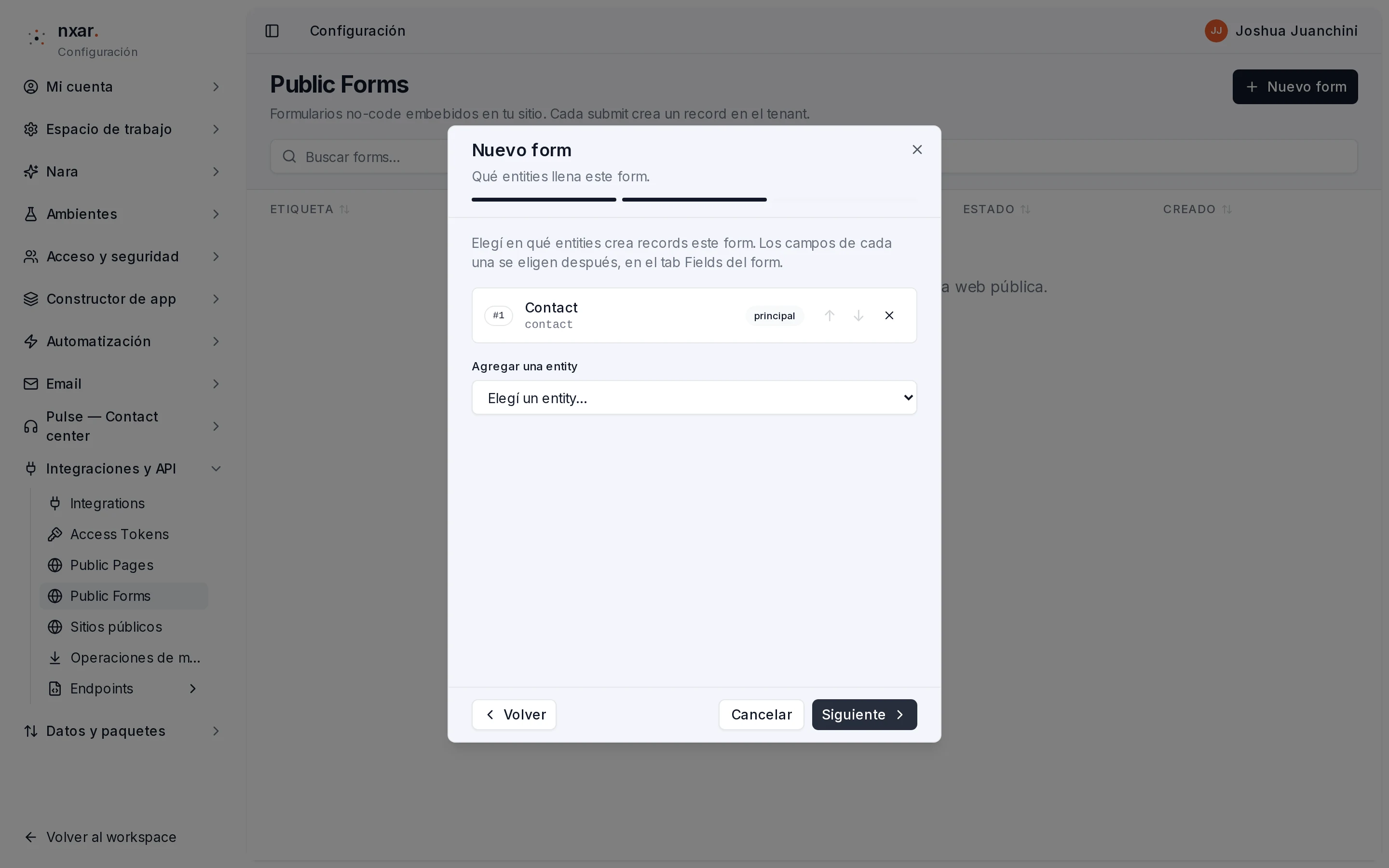
ConfiguraciónIntegraciones y APIPublic FormsNuevo form. El asistente tiene tres pasos:
- Etiqueta:
Escribinos. El Name se completa solo (escribinos). Siguiente. - En Agregar una entity, elegí Contact (contact). Es donde van a caer los envíos. Siguiente.
- Dejá Mostrar mensaje y, en HTML del mensaje, escribí
<p>Gracias por escribirnos. Te respondemos en el día.</p>. La pestaña Preview muestra cómo lo va a ver el visitante. Crear form.
Elegí los campos
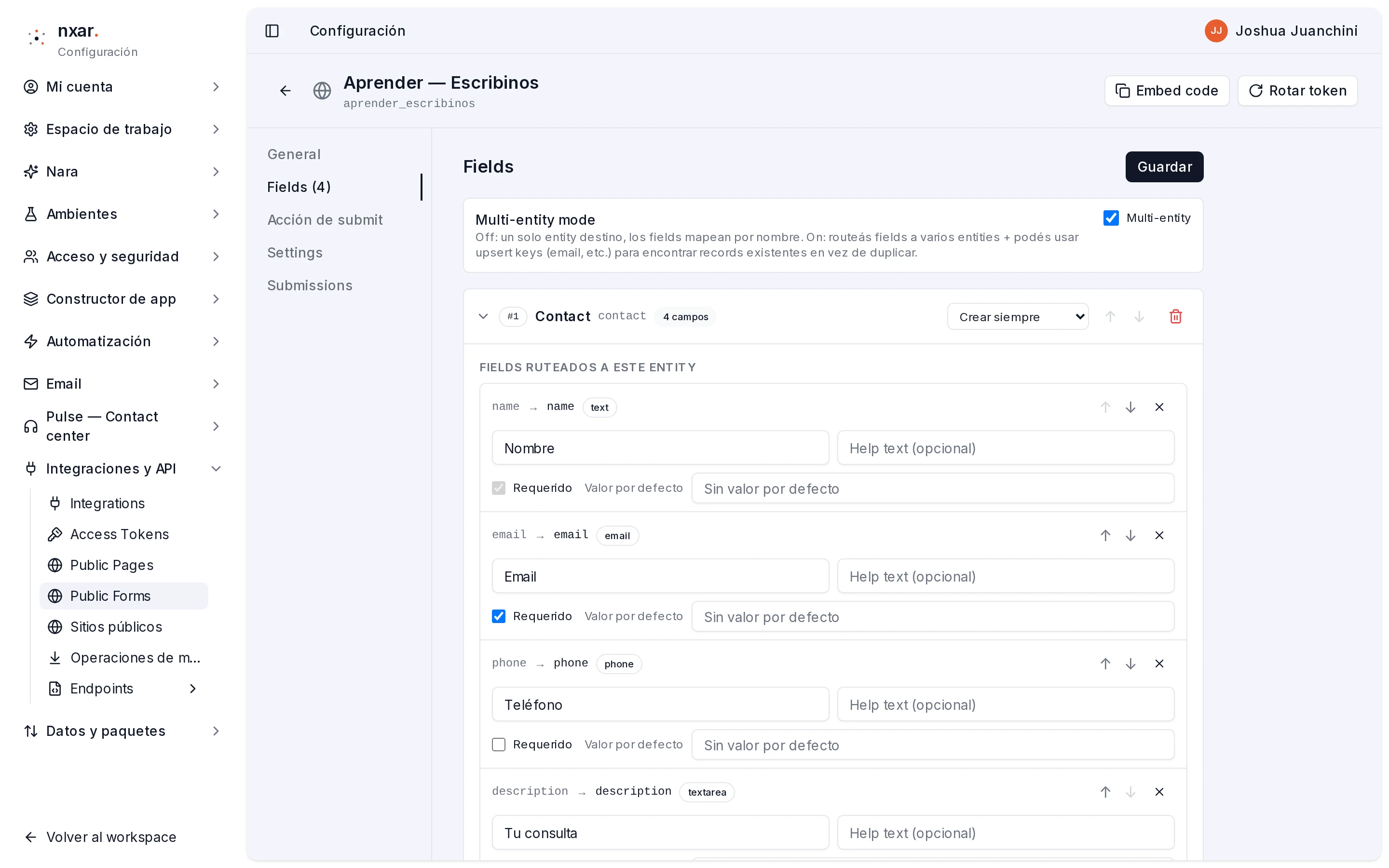
Se abre el detalle del formulario. Entrá a la pestaña Fields. Hay una tarjeta para Contact y, debajo de la lista de campos, un botón por cada campo de la entidad. Hacé clic en + Full Name, + Email, + Phone y + Notes.
Cada campo agregado tiene dos casillas de texto: la primera reemplaza la etiqueta (la de la entidad está en inglés, así que escribí Nombre, Email, Teléfono y Tu consulta) y la segunda es un texto de ayuda opcional. Marcá Requerido en Email: Full Name ya viene obligatorio porque la entidad lo exige. Hacé clic en Guardar.
Publicalo
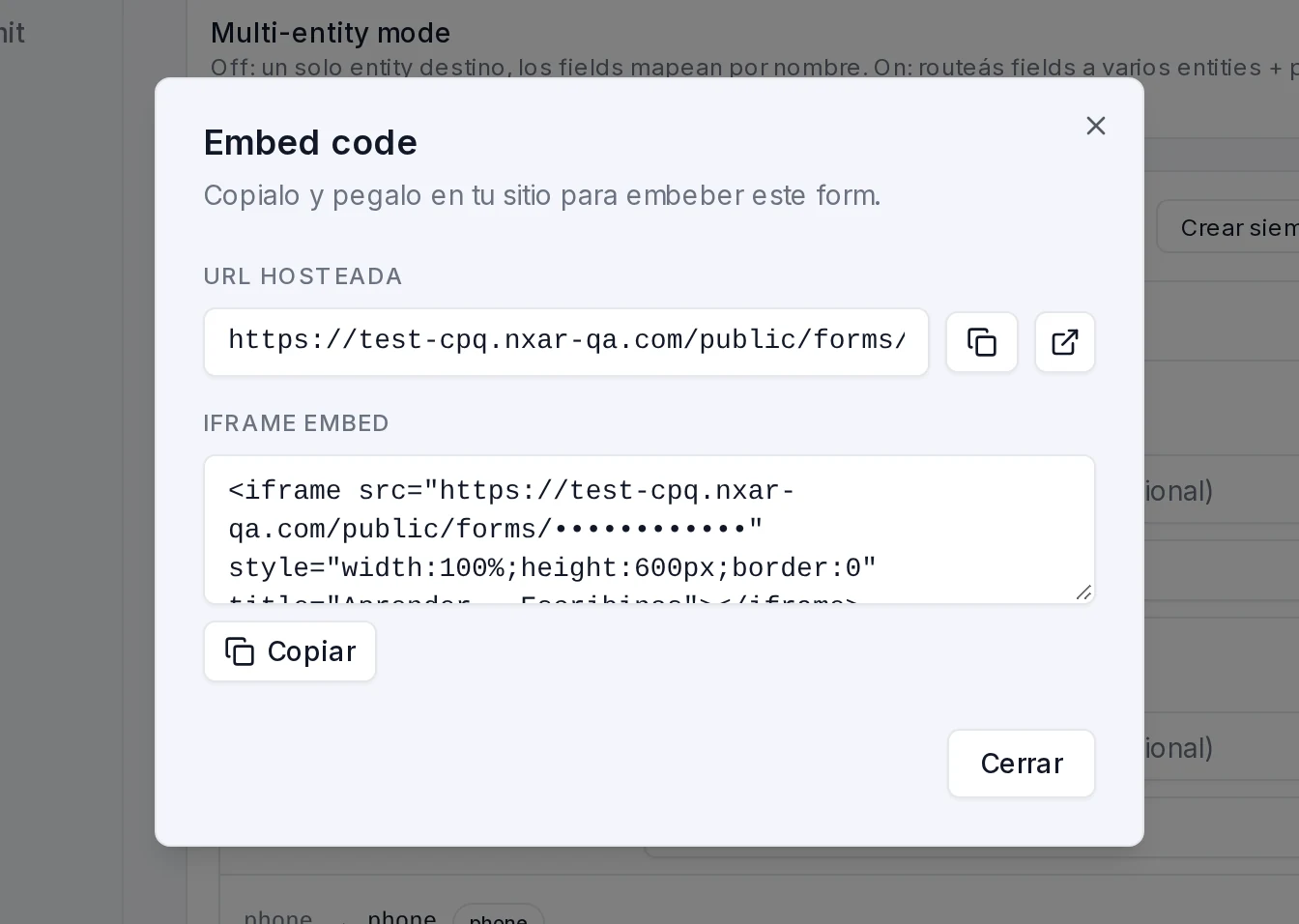
Arriba a la derecha, Embed code. Tenés dos opciones:
- URL hosteada: una dirección que termina en
/public/forms/seguido del token del formulario. Sirve para un link en Instagram o en un mail. - Iframe embed: el código para pegar en la página de contacto de tu web.
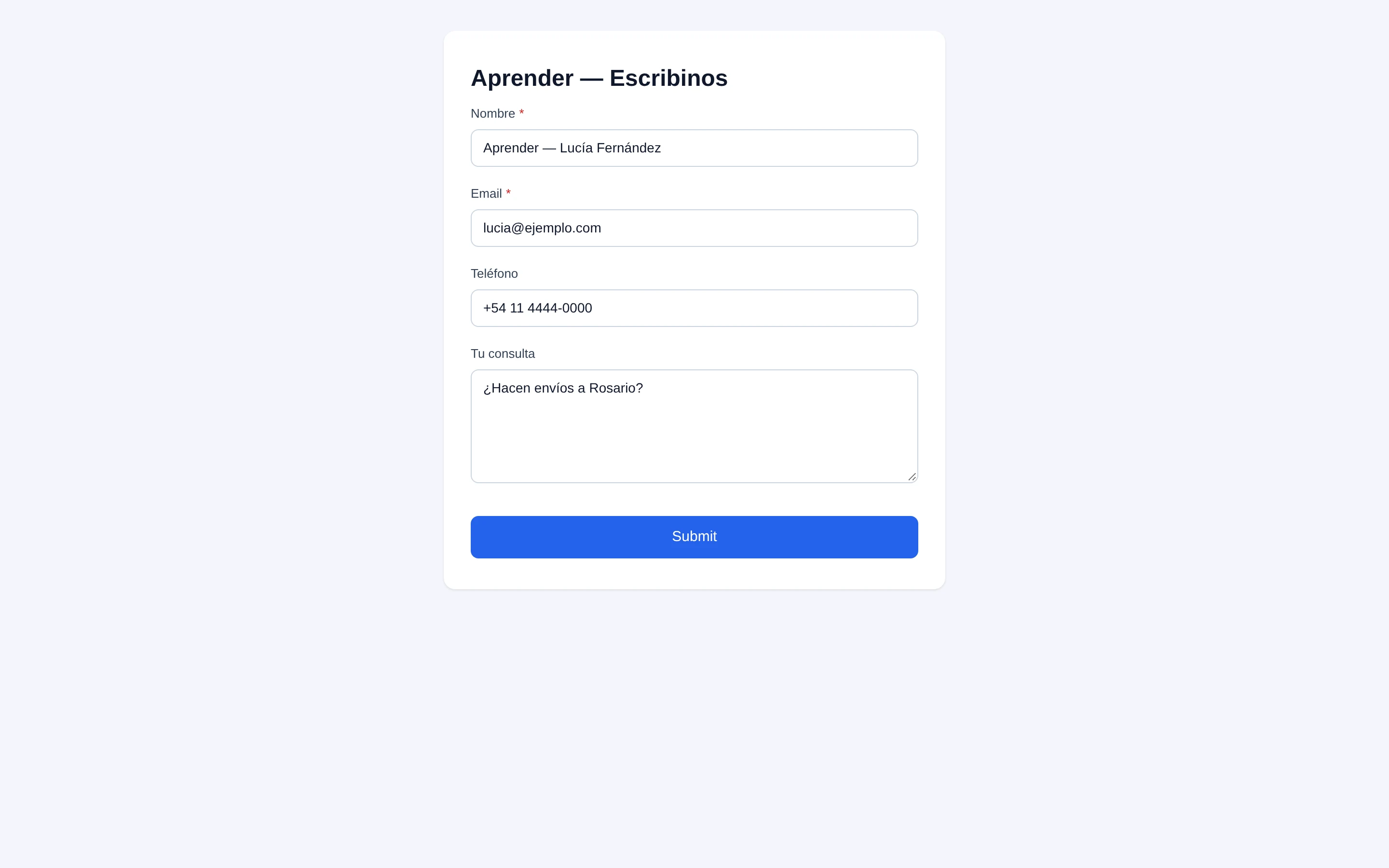
Copiá la URL hosteada y abrila en una ventana privada del navegador, para verla como la ve un visitante.
Mandá una consulta
En la ventana privada, completá el formulario y envialo. Aparece tu mensaje de gracias.
Mirá el envío
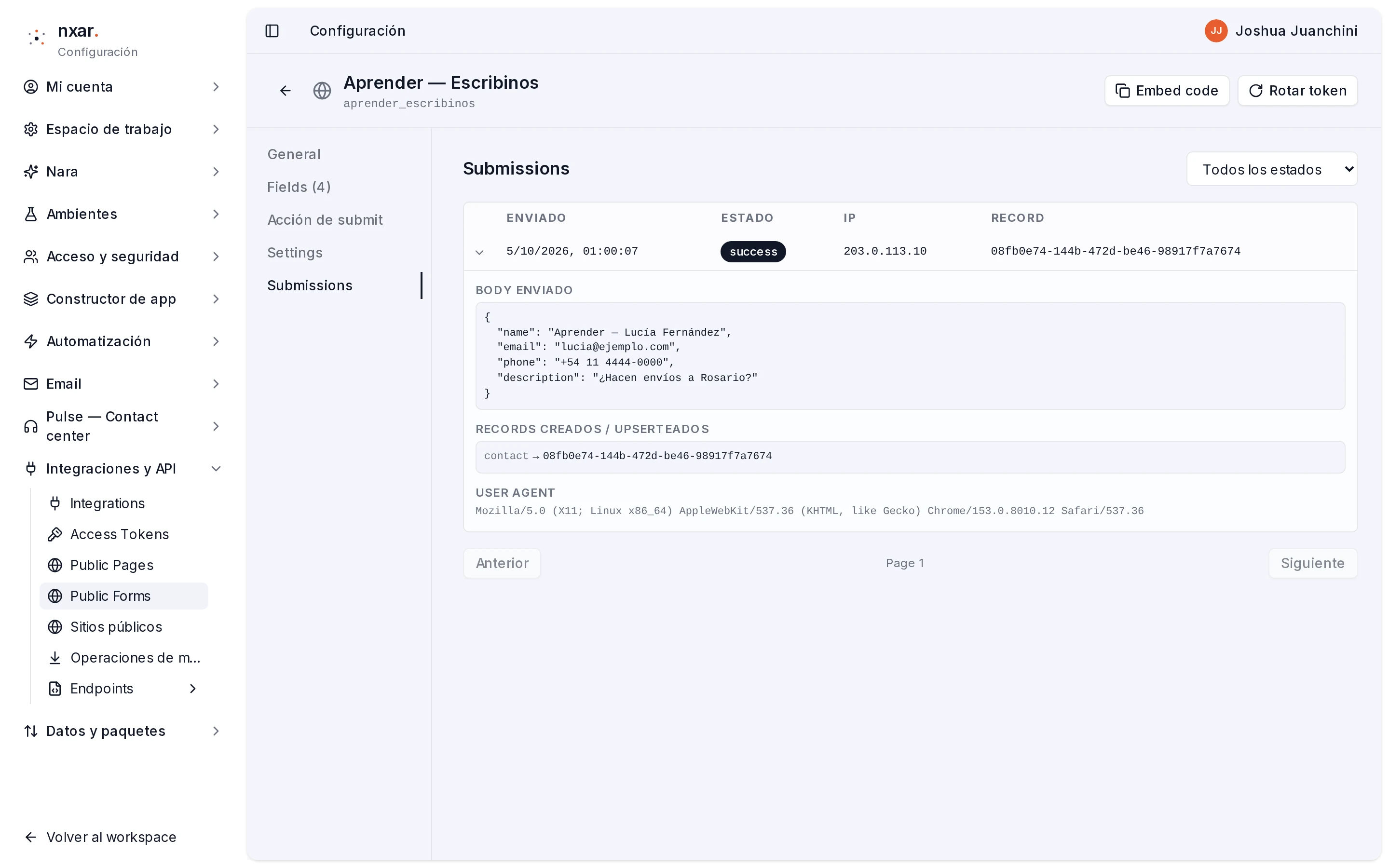
En Contacts está el Contact nuevo. En el formulario, la pestaña Submissions lista cada envío con su estado; al expandirlo ves el cuerpo enviado y el registro que creó. Si un envío falló (por ejemplo, un email mal escrito), también figura, con el error de validación.
Sin Owner por defecto (pestaña General), los Contacts que crea el formulario quedan sin dueño. Si en tu workspace la visibilidad depende del dueño, configuralo: el campo pide el id del usuario, que es el último tramo de la dirección cuando abrís su detalle en Configuración → Acceso y seguridad → Usuarios.
Contra el spam, en Settings tenés un límite de envíos por IP por minuto y por día, un campo trampa (honeypot) que los bots completan y las personas no ven, y reCAPTCHA v3 opcional. Con el honeypot alcanza para empezar: poné un nombre como website y guardá.
Cómo saber que te salió
- En Public Forms está Escribinos, activo.
- La URL hosteada, abierta sin sesión, muestra el formulario con tus etiquetas.
- Después de un envío, hay un Contact nuevo y una fila en Submissions con estado exitoso y el registro creado.
¿Llegaste al resultado de arriba?